
Recuperación de acceso
La recuperación de contraseñas es el proceso de volver a acceder a una computadora cuando el usuario ha olvidado su clave, sin necesidad de formatear o reiniciar el equipo a modo fábrica.
Este procedimiento de realiza utilizando herramientas especiales o funciones del sistema, siempre con autorización, ya que forma parte del soporte técnico.
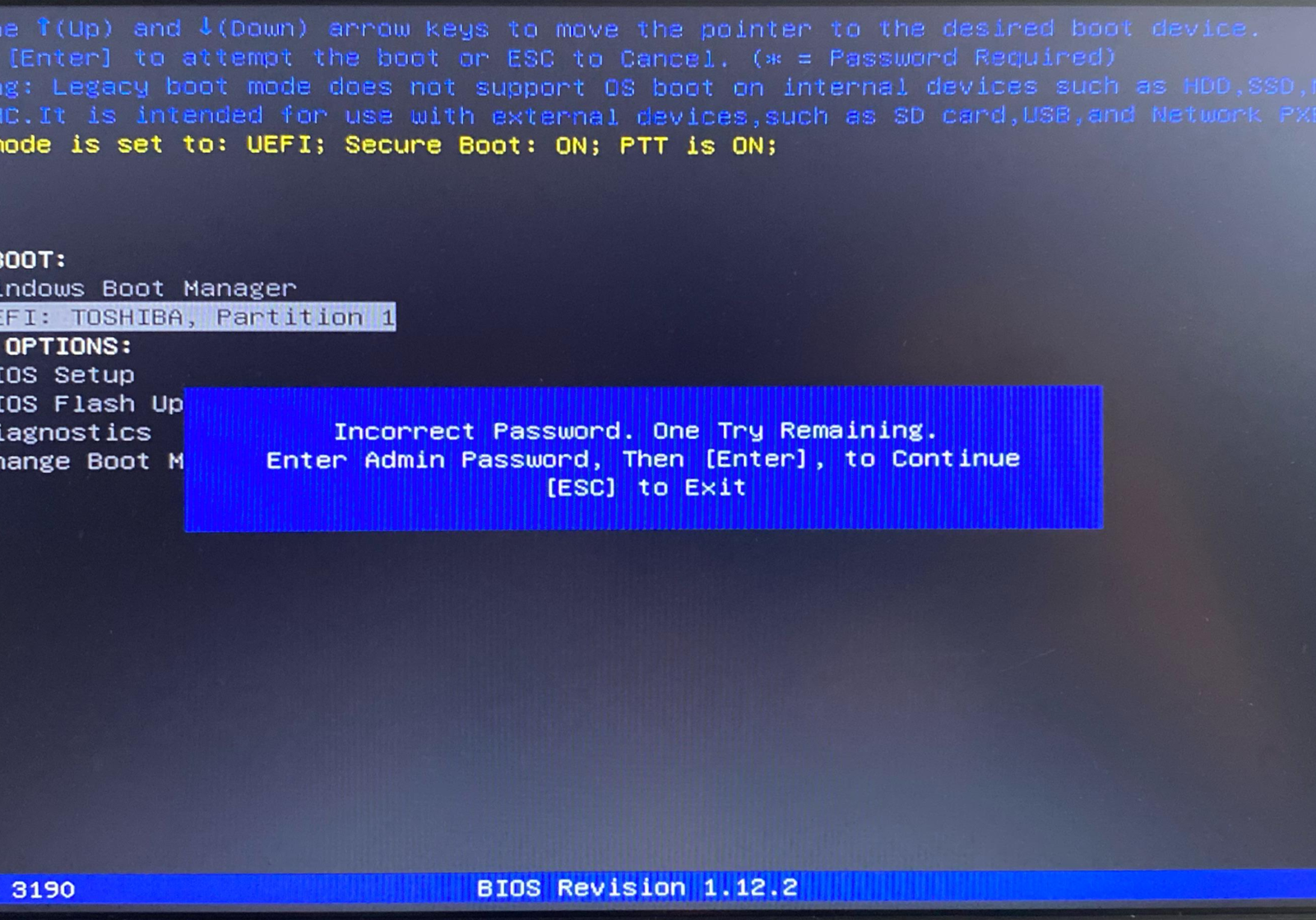
¿En qué consiste?
Consiste en iniciar la computadora desde un medio externo, como una memoria USB o herramientas de recuperación del sistema, para acceder a opciones avanzadas.
Desde allí, es posible restaurar el acceso al usuario, cambiar la contraseña o habilitar una cuenta sin borrar los archivos del equipo.
¿Cuándo se utiliza?
Este proceso se utiliza en situaciones como:
- Cuando el usuario olvida su contraseña.
- Cuando se necesita recuperar acceso a un equipo personal.
- En soporte técnico para solucionar problemas de inicio de sesión.
La recuperación de contraseñas debe realizarse con responsabilidad. Es importante respetar la seguridad de los usuarios y utilizar estos métodos solo en equipos propios o con autorización.

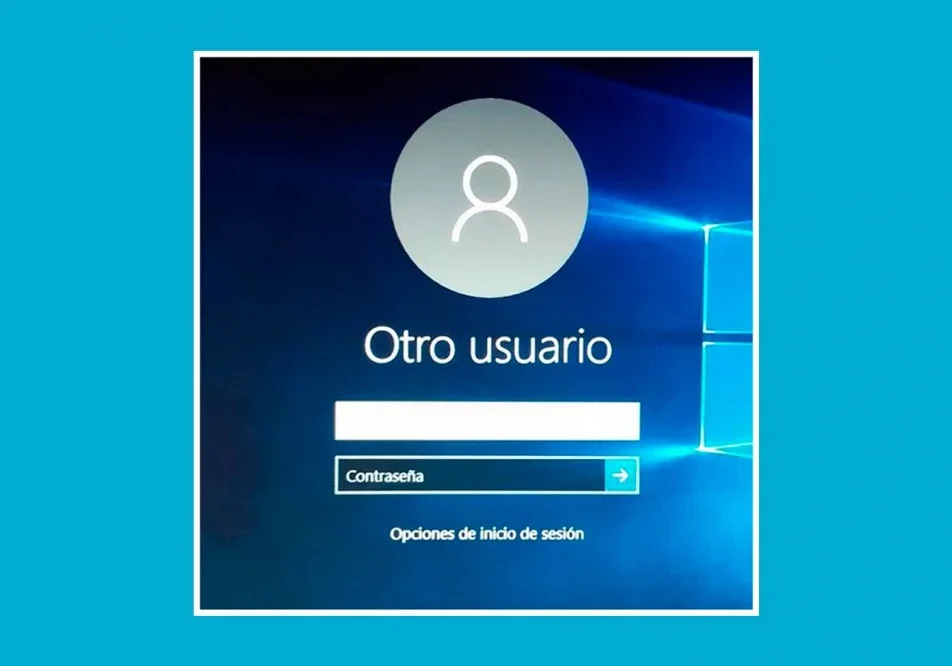
Verificar opciones básicas
Antes de probar métodos más avanzados, intenta lo siguente:
- Revisa si la contraseña está bien escrita.
- Probar otras cuentas de usuario disponibles en el equipo.
- Verificar si hay opción de mostrar contraseña.
Booteo de contraseña
El siguiente proceso debe ser preciso y usarlo como último recurso, si va a emplear este método debe tener cuidado, ya que se manejan archivos muy importantes del sistema.
Si las opciones básicas no ayudaron, sigue los siguientes pasos para el booteo de contraseña:
Apaga el dispositivo, ingresa una unidad de USB con imagen ISO del sistema operativo que se este utilizando, enciende la máquina y presiona F12 múltiples veces, sigue como si fueras a instalar un sistema operativo.
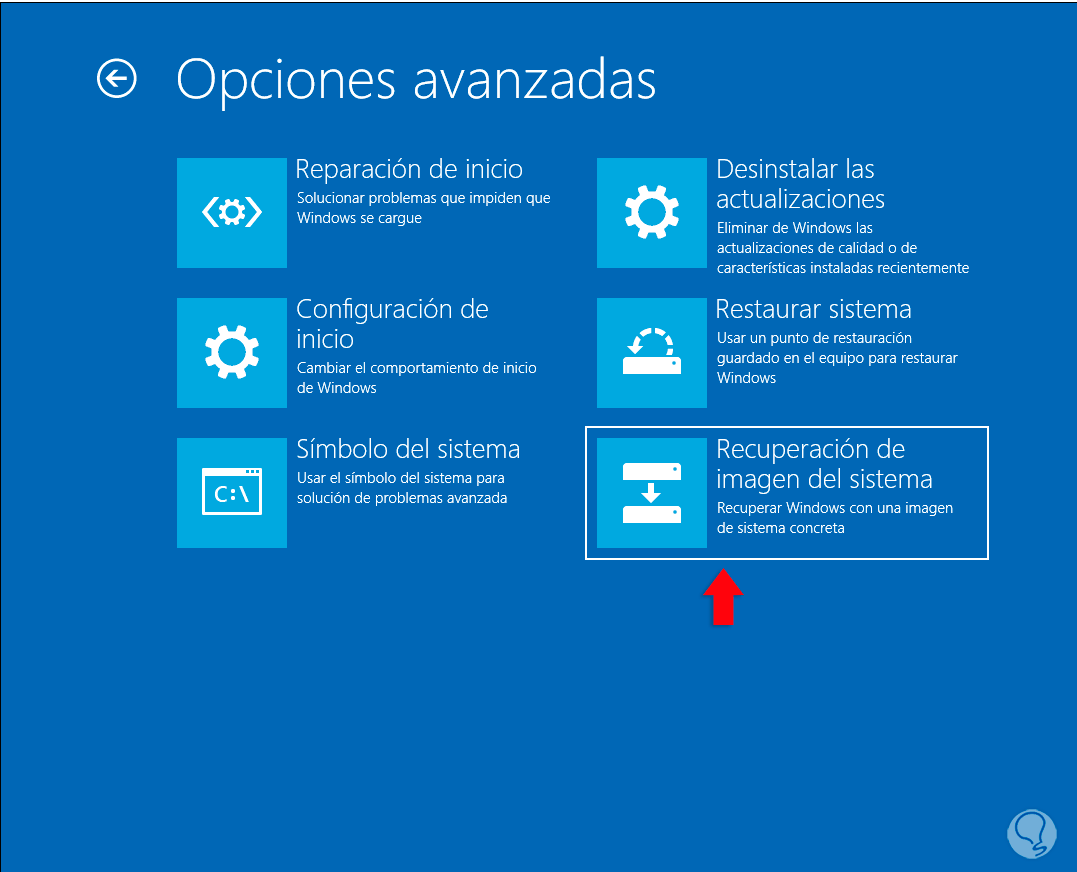
Ingresa en Reparar equipo->Opciones Avanzadas->Recuperación de imagen del sistema->Cancelar->Opciones->Instalar Controlador->Este equipo.
Dentro de este equipo, ve al Disco Local, y a archivos del programa, y cambia el nombre de los archivos Windows Defender a Windows Defender1 para desactivarlos.
Ve a Windows, entra en la carpeta System32, y crea una copia del cmd, cambia el nombre del cmd original por Utilman, y el Utilman original por Utilman1.
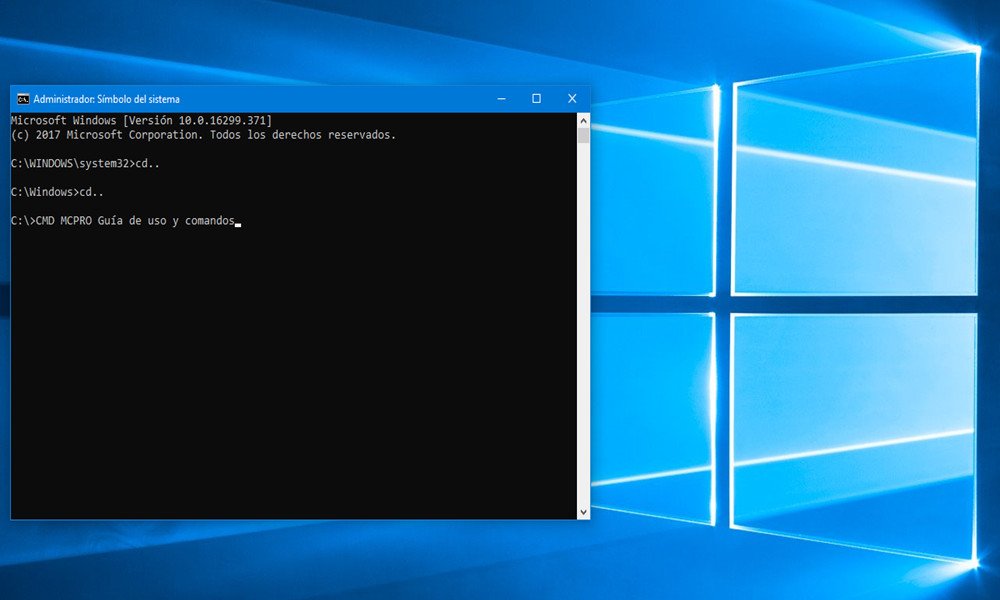
Vuelve a encender la máquina y das clic en Accesibilidad, para abrir la consola. Ahora escribe control userpasswords2, una vez ejecutado, puedes cambiar la contraseña por una nueva o dejarla vacía.
Vuelve a apagar el equipo, usa la memoria USB de nuevo para volver a los archivos anteriores, renombra Utilman1 a Utilman, y Utilman a cmd. Corrige el nombre de los Windows Defender a como estaban antes.
Vuelve a encender la máquina y ahora puedes entrar al usuario sin haber perdido los datos almacenados.
Buenas prácticas después de recuperar el acceso
Antes de realizar cambios importantes:
- Si es posible, hacer una copia de seguridad de los archivos.
- Esto evita la pérdida de información importante durante el proceso.

Una vez que se recupere el acceso:
- Crear una contraseña segura y fácil de recordar.
- Guardarla en un lugar seguro.
- Mantener el sistema actualizado.